
நீண்ட காலமாக, DNS பிரச்சனையானது ஒரு தளம் ஏற்றப்படாது அல்லது எனது மொபைலில் ஏற்றப்படாது, ஆனால் எனது கணினியில் ஏற்றப்படாது, மேலும் இணையத்தை சரிசெய்ய Windows கட்டளைகளின் தொகுப்புடன் வேலை செய்யத் தொடங்குவேன். நான் ரூட்டரை மறுதொடக்கம் செய்வேன், வேறு DNS சேவையகத்திற்கு மாறுவேன் அல்லது விண்டோஸை மறுதொடக்கம் செய்து நம்புகிறேன். சில நேரங்களில் அவர்களில் ஒருவர் வேலை செய்தார், ஆனால் எது அல்லது ஏன் என்று என்னால் ஒருபோதும் சொல்ல முடியவில்லை, ஏனென்றால் நான் ஒருபோதும் சிக்கலைப் பார்க்கவில்லை.
இருப்பினும், டிஎன்எஸ் சிக்கலைச் சமாளிப்பதற்கான சிறந்த வழி, டிஎன்எஸ் என்ன செய்கிறது என்பதைக் காட்டும் சில விண்டோஸ் கட்டளைகளைக் கற்றுக்கொள்வது. கேச் காலாவதியாகிவிட்டதா, DNS சேவையகத்தை அணுக முடியவில்லையா அல்லது வழியே செயலிழந்ததா என யூகிப்பதற்குப் பதிலாக, உண்மையில் என்ன நடக்கிறது என்பதை நீங்கள் சரிபார்க்கலாம்.
ipconfig /displaydns
விண்டோஸ் தற்போது நினைவில் வைத்திருக்கும் ஒவ்வொரு முகவரியையும் இது காட்டுகிறது

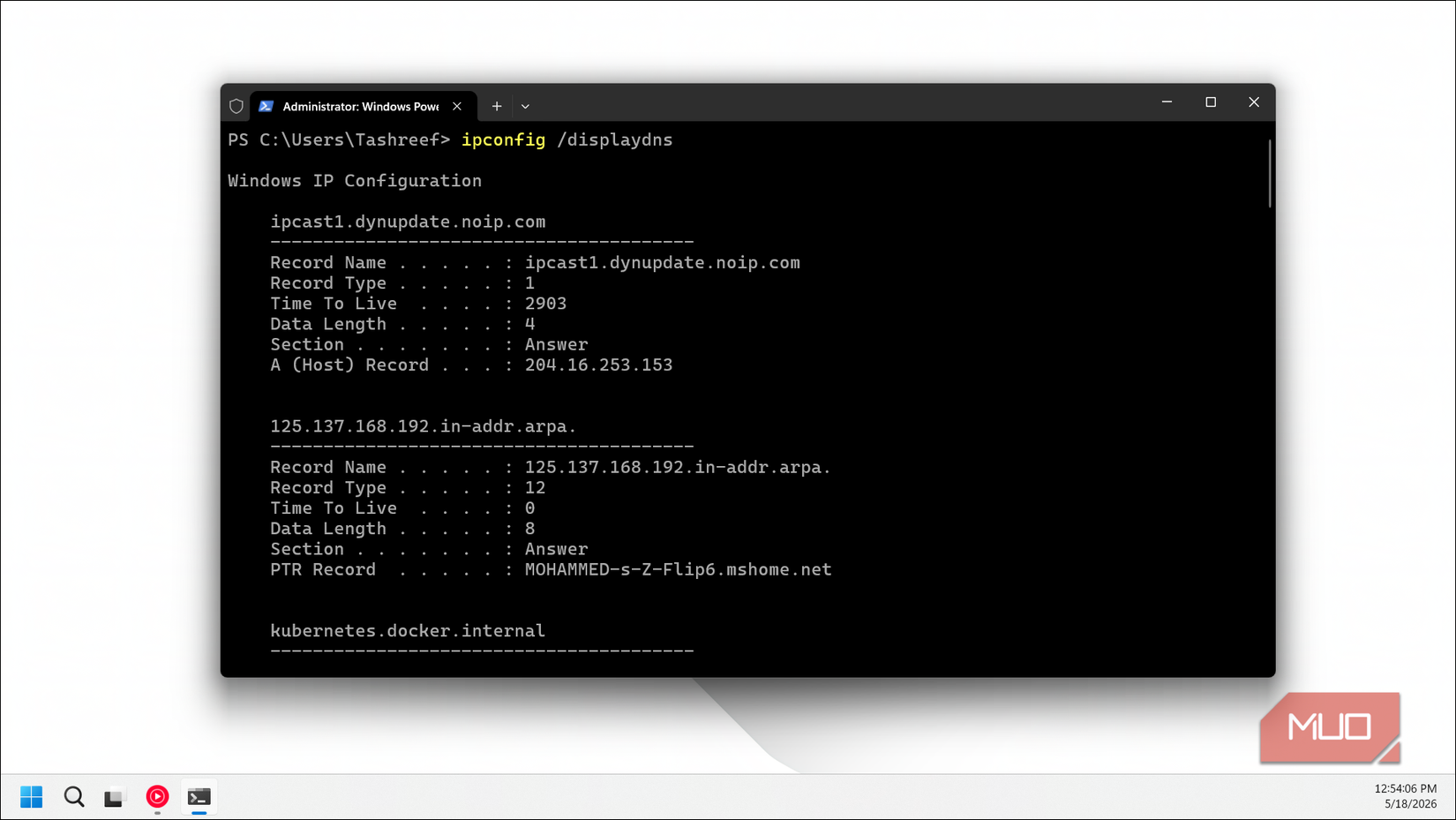
இணையம் செயலிழக்கும்போது நான் இயக்கும் முதல் கட்டளை ipconfig /displaydns. Windows உள்ளூர் DNS தற்காலிக சேமிப்பை வைத்திருக்கிறது, அது சமீபத்தில் தேடிய தளப் பெயர்களின் பட்டியலை, அவர்கள் தீர்த்து வைத்த IP முகவரிகளுடன். ஒவ்வொரு முறையும் நீங்கள் ஒரு இணையதளத்தைத் திறக்கும்போது DNS சர்வரில் இதே கேள்வியைக் கேட்பதில் இருந்து இது உங்கள் கணினியைச் சேமிக்கிறது. சிக்கல் என்னவென்றால், தற்காலிகச் சேமிப்பு பதில் பழையதாகிவிடும், மேலும் ஒரு தளம் உங்கள் கணினியைத் தவிர எல்லா இடங்களிலும் ஏற்றப்படுவதற்கான பொதுவான காரணங்களில் ஒன்றாகும்.
வேலை ipconfig /displaydns உள்ளே விண்டோஸ் டெர்மினல் அல்லது கட்டளை வரியில், அந்த தற்காலிக சேமிப்பில் உள்ள ஒவ்வொரு பதிவையும் அச்சிடுங்கள். ஒவ்வொரு உள்ளீடும் உள்ளீட்டின் பெயர், உள்ளீட்டின் வகை, டைம் டு லைவ் மதிப்பு, நுழைவு காலாவதியாகும் வரை வினாடிகளைக் கணக்கிடும் மற்றும் கோப்பில் Windows வைத்திருக்கும் உண்மையான IP முகவரி ஆகியவற்றைக் காட்டுகிறது. கடைசிப் பகுதிதான் எனக்கு அக்கறை. ஒரு தளம் தவறாக நடந்துகொண்டால், அது எந்த முகவரியுடன் பேச வேண்டும் என்று எனது கணினி நினைக்கிறது என்பதை என்னால் சரியாகப் பார்க்க முடியும்.
இங்குதான் யூகம் நிறுத்தப்படுகிறது. தற்காலிகமாகச் சேமிக்கப்பட்ட ஐபி தவறாகத் தெரிந்தால், வேறு எதையும் தொடுவதற்கு முன், தற்காலிகச் சேமிப்பில் சிக்கல் இருப்பதாக எனக்குத் தெரியும். பவர்ஷெல் Get-DnsClientCache cmdlet உடன் இதை மேலும் எடுத்துச் செல்கிறது, இது பெயர் அல்லது பதிவு வகை மூலம் தற்காலிக சேமிப்பை வடிகட்ட அனுமதிக்கிறது.
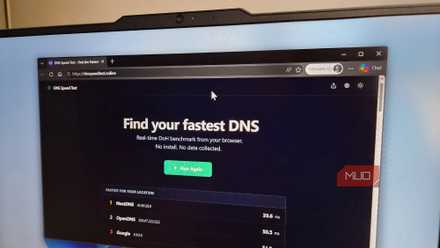
நான் டிஎன்எஸ் வேக சோதனை செய்தேன், கூகிளின் 8.8.8.8 முதல் இரண்டு இடங்களில் கூட இல்லை
வேகமான டிஎன்எஸ்ஸைக் கண்டுபிடிப்பதற்கான ஒரே வழி அதை நீங்களே சோதித்துப் பார்ப்பதுதான்.
nslookup
இது DNS சர்வரை நேரடியாக வினவுகிறது, எனவே என்ன தீர்க்கப்படுகிறது என்பதை நீங்கள் யூகிக்க வேண்டியதில்லை
ipconfig /displaydns என் பிசி ஏற்கனவே என்ன நினைக்கிறது என்று சொல்கிறது. இப்போது உண்மை என்ன என்பதை nslookup சொல்கிறது. இது டிஎன்எஸ் சேவையகத்தை நேரடியாக வினவி, ஹோஸ்ட்பெயருடன் பிணைக்கப்பட்ட ஐபி முகவரியைப் புகாரளிக்கும் கட்டளை-வரிக் கருவியாகும்.
ஒரு தளம் லோட் செய்ய மறுக்கும் போது DNS தான் உங்கள் பிரச்சனை என்பதற்கான தெளிவான அடையாளம், ஆனால் ஒரு IP முகவரியை பிங் செய்வது நன்றாக வேலை செய்கிறது. இந்தப் பிரிப்பு என்பது உங்கள் இணைப்பு ஆரோக்கியமானது, ஆனால் பெயருக்கு முகவரி மொழிபெயர்ப்பு எங்கோ தோல்வியடைகிறது. nslookup example.comஐ இயக்குவது இதை உறுதிப்படுத்துகிறது. கட்டளை ஒரு IP முகவரியை வழங்கினால், DNS அதன் வேலையைச் செய்கிறது. அது “டொமைன் இல்லை” என்று திரும்பினால் அல்லது காலாவதியாகிவிட்டால், தேடல் தானாகவே நிறுத்தப்படும்.
எந்த டிஎன்எஸ் சேவையகம் பதிலளித்தது என்பதையும் வெளியீடு உங்களுக்குக் கூறுகிறது. ஒரு சாதாரண முடிவு “அதிகாரப்பூர்வமற்றது” என்று குறிக்கப்பட்டுள்ளது, அதாவது டொமைனின் அதிகாரப்பூர்வ பதிவுகளை விட, சர்வரின் தற்காலிக சேமிப்பில் இருந்து பதில் வந்தது, இது எதிர்பார்க்கப்படுகிறது. நீங்கள் இன்னும் ஆழமாக தோண்டலாம். -type=mx சேர்ப்பது மின்னஞ்சல் பதிவுகளை இழுக்கிறது, மின்னஞ்சல் உடைந்தால் பயனுள்ளதாக இருக்கும், மேலும் -type=ns ஒரு டொமைனின் பெயர்செர்வர்களை பட்டியலிடுகிறது. நாளுக்கு நாள் சரிசெய்தலுக்கு, ஒரு எளிய தேடல் பொதுவாகப் போதுமானது, அதைத் தீர்ப்பவர்தான் காரணம் என்பதைச் சொல்லலாம்.
கண்டுபிடிக்கப்பட்டது
இணைப்பு எங்கு துண்டிக்கப்படுகிறது என்பதை இது காட்டுகிறது

ஒரு புரவலன் பெயர் ஐபியாக மாறுகிறது என்பதை nslookup உறுதிப்படுத்தியதும், பாக்கெட்டுகள் உண்மையில் அந்த ஐபியை அடைய முடியுமா என்பது அடுத்த கேள்வி. அதுதான் ட்ரேசரின் வேலை. இது DNS தேடலைக் கண்காணிக்காது; தீர்க்கப்பட்ட முகவரிக்கு தரவு செல்லும் பாதையை வரைபடமாக்கி, அந்த பாதை எங்கு குறைகிறது அல்லது நிறுத்தப்படுகிறது என்பதைக் காட்டுகிறது.
டிஎன்எஸ் பிழைத்திருத்தத்திற்கு ட்ரேசர்ட் செய்யும் மிகவும் பயனுள்ள விஷயம் டிஎன்எஸ்ஸை விலக்குவது அல்லது உள்ளிடுவது. tracert example.com ஐ இயக்கவும், “இலக்கு கணினி பெயரைத் தீர்க்க முடியவில்லை” என்பதை நீங்கள் உடனடியாகக் கண்டால், அந்த ஹோஸ்ட்பெயருக்கு விண்டோஸால் ஐபியைப் பெற முடியாது. பிரச்சனை நிச்சயமாக DNS அல்லது ஹோஸ்ட்கள் கோப்பு, ரூட்டிங் அல்ல. ஆனால் ட்ரேஸ் முதல் ஹாப்பை கடந்தால், புரவலன் பெயர் ஏற்கனவே வெற்றிகரமாக தீர்க்கப்பட்டது, அதாவது DNS வேலை செய்தது மற்றும் தவறு எதுவாக இருந்தாலும் வாழ்கிறது.
இங்கே ஒரு நல்ல தந்திரம் உள்ளது. ஹோஸ்ட்பெயரில் ட்ரேசர்ட்டை இயக்கவும், பின்னர் nslookup உங்களுக்கு வழங்கிய raw IP இல் மீண்டும் இயக்கவும். ஹோஸ்ட்பெயர் பதிப்பு தொடங்கத் தவறிய நிலையில் IP பதிப்பு முடிந்தால், ஒட்டுமொத்த இணைப்பை உறுதிப்படுத்தும் வகையில், DNS தெளிவுத்திறனில் பிழையைத் தனிமைப்படுத்திவிட்டீர்கள். ட்ரேசர்ட் 8.8.8.8 போன்ற பொது தீர்விக்கு நீங்கள் ட்ரேசர்ட்டை நேரடியாக சுட்டிக்காட்டலாம். DNS சேவையகத்தை அடைவது மெதுவாகவோ அல்லது நேரமுடிவுகள் நிறைந்ததாகவோ இருந்தால், உங்கள் மீதமுள்ள இணைப்பு எவ்வளவு ஆரோக்கியமானதாக இருந்தாலும் உங்கள் தேடுதல் மெதுவாக இருக்கும், இது உங்கள் திசைவி அமைப்புகள் உங்கள் வேகத்தை அமைதியாக பாதிக்கிறது என்பதற்கான அறிகுறியாகும்.
ipconfig /flushdns
உங்களுக்கு எங்கும் கிடைக்காத பழைய தற்காலிக சேமிப்பை அழிக்கவும்

இந்த நேரத்தில், என்ன தவறு என்று நான் வழக்கமாக அறிவேன், மேலும் பெரும்பாலும் இது பழைய முகவரிக்கு எனது கணினியை சுட்டிக்காட்டும் காலாவதியான கேச் நுழைவு. பிழைத்திருத்தம் ipconfig / flushdns ஆகும். இது முழு உள்ளூர் DNS தற்காலிக சேமிப்பையும் அழிக்கிறது, அடுத்த முறை நீங்கள் ஒரு தளத்தைப் பார்வையிடும்போது புதிய பதிவுகளை மீட்டெடுக்க விண்டோஸை கட்டாயப்படுத்துகிறது.
ஒரு வலைத்தளம் புதிய சேவையகத்திற்கு மாறிய பிறகு இது மிகவும் முக்கியமானது. தளம் இப்போது புதிய ஐபியில் உள்ளது, ஆனால் உங்கள் பிசி பழையதை வைத்து, இனி பதிலளிக்காத முகவரிக்கு உங்களை கவனமாக திருப்பிவிடும். தற்காலிக சேமிப்பை அழிப்பது அந்த பழைய உள்ளீட்டை நீக்குகிறது. உங்கள் DNS சேவையகத்தை மாற்றிய பிறகு அல்லது உங்கள் தேடல்களை திசைதிருப்பும் தீம்பொருளால் உங்கள் கேச் சிதைந்துள்ளதாக சந்தேகித்த பிறகும் இதுவே பொருந்தும். இது பாதுகாப்பான கட்டளையாகும், வழக்கமான நெட்வொர்க் பராமரிப்புடன் ஒப்பிடலாம், மேலும் செயல்திறன் அல்லது அமைப்புகளைப் பாதிக்காது.
தெரிந்து கொள்ள வேண்டிய ஒன்று என்னவென்றால், ஃப்ளஷிங் எப்போதும் தற்காலிக சேமிப்பை முழுவதுமாக அழிக்காது. உள்ளூர் ஹோஸ்ட்கள் கோப்பில் உள்ள உள்ளீடுகள் நீக்கப்படாது, மேலும் பின்புல பயன்பாடுகள் உடனடியாக புதிய தேடல்களைத் தூண்டும், அது நொடிகளில் அதை மீண்டும் நிரப்புகிறது. நீங்கள் ipconfig /displaydns ஐ ஃப்ளஷ் செய்த உடனேயே இயக்கி, உள்ளீடுகளைப் பார்த்தால், அது சாதாரணமானது. ஒரு ஃப்ளஷ் சிக்கலைச் சரிசெய்தால், சிக்கல் காலாவதியான பதிவாகும். இல்லையெனில், நீங்கள் தற்காலிக சேமிப்பை அழித்துவிட்டீர்கள், தொடரலாம். மிகவும் நம்பகமான தீர்வுக்கு மாறுவது கருத்தில் கொள்ளத்தக்கது, மேலும் உங்கள் DNS ஐ மாற்றுவது உங்கள் கணினிக்கு மட்டும் அல்ல.
netsh winsock ரீசெட்
வேறு எதுவும் வேலை செய்யாதபோது முயற்சி செய்வதற்கான தீர்வு

கேச் சுத்தமாக இருந்தால், ஹோஸ்ட்பெயர் தீர்க்கப்பட்டு, பாதை நன்றாக இருந்தால், நெட்வொர்க் இன்னும் செயலிழந்தால், சிக்கல் DNS ஐ விட ஆழமாக இருக்கலாம். நான் netsh winsock ரீசெட் செய்யும்போது இதுதான்.
Winsock என்பது உங்கள் உலாவி மற்றும் நெட்வொர்க் போன்ற உங்கள் பயன்பாடுகளுக்கு இடையில் அமர்ந்திருக்கும் Windows நெட்வொர்க்கிங் கூறு ஆகும். அதன் உள்ளமைவு Winsock அட்டவணையில் உள்ளது, மேலும் அந்த அட்டவணை தீம்பொருள், மோசமாக நிறுவப்பட்ட பிணைய மென்பொருள் அல்லது நீங்கள் அகற்றிய சாதனத்திலிருந்து மீதமுள்ள உள்ளீடுகளால் சிதைக்கப்படலாம். அது நிகழும்போது, நீங்கள் வித்தியாசமான தோல்விகளைப் பெறுவீர்கள்: சரியான அமைப்புகள் இருந்தபோதிலும் DNS தேடல்கள் தோல்வியடைகின்றன அல்லது வெளிப்படையான காரணமின்றி வரையறுக்கப்பட்ட இணைப்பைப் புகாரளிக்கும் உலாவிகள்.
உயர்த்தப்பட்ட கட்டளை வரியில் netsh வின்சாக் மீட்டமைப்பை இயக்குவது பட்டியலை அதன் இயல்பு நிலைக்கு மீட்டமைத்து, வேலையை முடிக்க மறுதொடக்கம் செய்கிறது. அதை இயக்கும் முன், நான் netsh winsock நிகழ்ச்சி அட்டவணை > winsock-before.txt உடன் ஒரு ஸ்னாப்ஷாட்டைச் சேமித்தேன், அதனால் என்ன மாறிவிட்டது என்பதைப் பற்றிய பதிவு என்னிடம் உள்ளது. Winsock ஐ விட IP கட்டமைப்பில் சிக்கல் அதிகமாக இருந்தால், தொடர்புடைய netsh int ip reset கட்டளை TCP/IP அமைப்புகளை அதே வழியில் மீண்டும் உருவாக்குகிறது. இது உத்தரவாதமான தீர்வாகவும் இல்லை, ஆனால் ஆதரவை அழைப்பதற்கு முன் கடைசி முயற்சியாக, ரீசெட் எந்த அளவு கேச் ஃப்ளஷிங் தொடாத ஊழலை நீக்குகிறது.

- எலும்பு
-
விண்டோஸ்
- குறைந்தபட்ச செயலி விவரக்குறிப்புகள்
-
1 Ghz/2 கோர்கள்
Windows 11 என்பது மைக்ரோசாப்டின் சமீபத்திய இயங்குதளமாகும், இது மையப்படுத்தப்பட்ட தொடக்க மெனு, ஸ்னாப் லேஅவுட்கள், மெய்நிகர் டெஸ்க்டாப்புகள், TPM 2.0 உடன் மேம்படுத்தப்பட்ட பாதுகாப்பு மற்றும் மைக்ரோசாஃப்ட் குழுக்கள் மற்றும் Copilot AI உடன் ஆழமான ஒருங்கிணைப்பு.
எங்கு பார்க்க வேண்டும் என்று உங்களுக்குத் தெரிந்தால், DNS சிக்கலைச் சரிசெய்வது எளிது
டிஎன்எஸ்ஸில் எனக்கு தொடர்ந்து சிக்கல்கள் உள்ளன, ஏனென்றால் அனைவருக்கும் உள்ளது. ஆனால் புத்தகத்தில் உள்ள ஒவ்வொரு தந்திரத்தையும் எனது இணைப்பில் வீசுவதற்குப் பதிலாக, நான் இரண்டு அல்லது மூன்று கட்டளைகளை இயக்குகிறேன், அவர்கள் என்னிடம் சொல்வதைப் படித்து, பொருத்தமான தீர்வைப் பயன்படுத்துகிறேன். காரணத்தை நீங்கள் அறிந்தவுடன், தீர்வு எளிதான பகுதியாகும்.








Leave a Reply